解决XP系统无音频设备问题与计算机系统集成方法
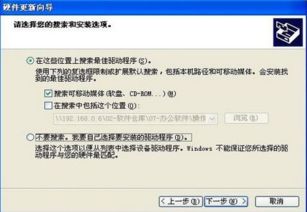
如果您在Windows XP电脑上遇到“没有音频设备”的提示,这通常意味着系统无法识别或正确驱动声卡。“计算机系统集成”是一个更广泛的概念,涉及将计算机硬件、软件和网络组合成一个功能整体。下面将分别说明如何解决音频问题,并简要介绍系统集成的基本知识。
一、解决XP系统无音频设备问题
当XP系统提示无音频设备时,您可以按照以下步骤排查和解决:
- 检查硬件连接:
- 确保音箱或耳机已正确插入机箱后部的音频接口(通常是绿色孔)。
- 如果是前置音频接口,请检查机箱内部连线是否连接到主板。
- 检查声卡状态:
- 右键点击“我的电脑” → 选择“属性” → 进入“硬件”选项卡 → 点击“设备管理器”。
- 查看“声音、视频和游戏控制器”项下是否有带黄色问号或感叹号的设备,或是否有“音频设备”显示为未安装。
- 安装或更新声卡驱动:
- 使用驱动光盘:如果购买电脑或主板时附带了驱动光盘,放入光碟运行声卡驱动安装程序。
- 从官网下载:确定主板或声卡型号,访问制造商官网(如Realtek、C-Media等),下载对应的XP系统驱动。
- 使用驱动软件:在能联网的情况下,可借助第三方驱动管理软件(如驱动精灵、驱动人生)自动检测安装,但需注意软件安全性。
- 安装后重启电脑,查看是否恢复正常。
- 启用音频服务:
- 点击“开始” → “运行” → 输入“services.msc”并回车。
- 找到“Windows Audio”服务,确保其状态为“已启动”,启动类型为“自动”。
- 检查BIOS设置:
- 开机时按指定键(如Del、F2)进入BIOS,查看“Integrated Peripherals”中音频设备(如“AC97 Audio”或“HD Audio”)是否被禁用(Disabled),如有请改为启用(Enabled)。
如果以上步骤无效,可能是声卡硬件故障,需考虑更换独立声卡或送修。
二、计算机系统集成简介
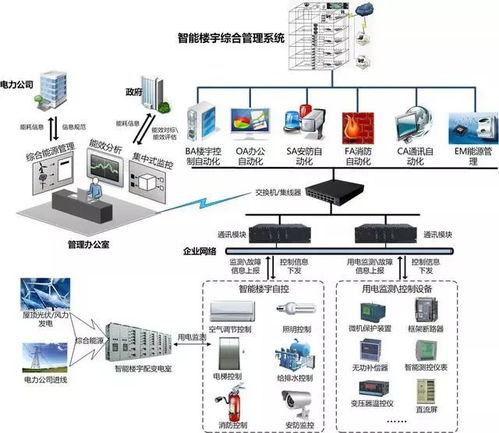
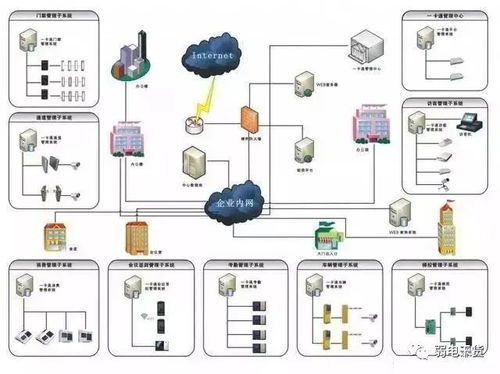
“计算机系统集成”通常指根据用户需求,将计算机硬件、软件、网络、数据库等组合成一套高效、可靠的系统解决方案。它涉及:
- 硬件集成:组装服务器、工作站、网络设备等,并确保兼容性。
- 软件集成:安装操作系统(如Windows XP/Linux)、应用软件,并配置中间件、数据库等。
- 网络集成:部署局域网/广域网,设置路由、交换、安全设备。
- 数据与业务集成:整合不同系统间的数据流,实现业务流程自动化。
对于普通用户,日常遇到的“系统集成”可能更简单,比如:
- 为新电脑安装操作系统和驱动程序(如解决上述音频问题)。
- 搭建家庭网络,共享文件和打印机。
- 安装安防监控、智能家居等综合系统。
若您需要专业系统集成服务(如企业IT架构部署),建议联系具备资质的集成商,他们能提供规划、实施和维护的全套服务。
###
解决XP系统音频问题主要聚焦于驱动安装与设置,而计算机系统集成则是一个更宏观的技术领域。对于音频故障,请耐心按步骤排查;若涉及复杂系统集成项目,务必寻求专业支持以确保稳定运行。
如若转载,请注明出处:http://www.cd-youxiansong.com/product/94.html
更新时间:2026-10-15 16:20:07